
画像の左右反転(上下反転)はできます。
【設定方法】
1. メニューバーから [検査] → [前処理] を選びます。
前処理の種類を選択する画面が表示されます。
2. [グレー前処理] を選びます。
前処理グループ選択画面が表示されます。
3. 前処理を設定するカメラ画像を [カメラ選択] で選びます。
カメラ選択で設定したカメラの画像が表示されます。
4. [前処理] から設定する前処理グループを選びます。
前処理グループの現在の設定内容が表示されます。
5. [1 段階] を選びます。 前処理設定画面が表示されます。
6. [種類] を選び、「インデックス6」の「画像回転」又は「鏡像」を選択します。
「画像回転」は、「回転角度」を設定します。
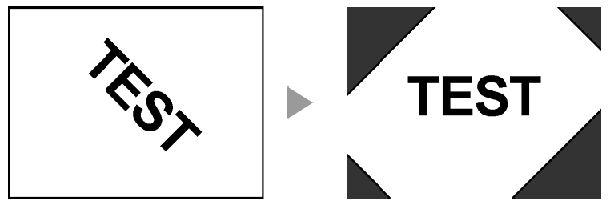
・部分撮り込みした画像を回転する場合、撮り込み範囲外の箇所も、淡値)で
表示されます。 なお、画像回転の後は、回転によって生じた余白部分
(背景輝度で表指定した背景輝度(濃示)も画像の一部として、
画像回転以降の前処理および検査実行されます。
また、[部分撮込設定]を行っていた場合は、画像回転を行なうと、
撮り込み範囲は部分撮り込みを行っていない画像の大きさになります。
__________________________________________
「鏡像」は、「方向」を「左右」「上下」から選択します。
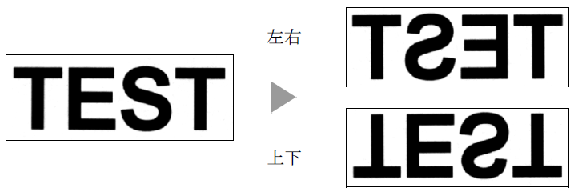
部分撮り込み実行時、:方向「上下で前処理を実行した場合、
撮り込まれた画像全体を上下反転して、検査を行います。
指定したフィルタが適用された画像に更新されます。
【参考】
・前処理適用前の画像は、画面左上のウィンドウナビゲーターに表示されます。
・PV200シリーズは、濃淡画像に対して1品種、1 カメラにつき16 種類(A~P)の前処理を
登録することができます。
・前処理A~Pのことを、前処理グループと呼び、1 前処理グループあたり10 段階の
フィルタを設定できます。また、設定した10 段階の一部を、一時的に無効にする機能を
搭載しています。
・前処理A ~ P のどのグループ使用するかについては、各チェッカを設定する画面で
選択します。 なお、前処理は、各チェッカの設定画面からも、変更できます。